Domain zwip.de kaufen?
Wir ziehen mit dem Projekt
zwip.de um.
Sind Sie am Kauf der Domain
zwip.de interessiert?
domain@kv-gmbh.de · 0541-91531010
Domain zwip.de kaufen?
Wie richte ich meine Smartwatch ein?
Um deine Smartwatch einzurichten, musst du zunächst die entsprechende App auf deinem Smartphone herunterladen. Verbinde dann deine Smartwatch über Bluetooth mit deinem Smartphone. Folge den Anweisungen in der App, um deine Smartwatch mit deinen persönlichen Daten zu konfigurieren, wie z.B. deinem Namen, Geburtsdatum und Fitnesszielen. Stelle sicher, dass du auch Benachrichtigungen und Einstellungen wie Displayhelligkeit und Aktivitätsverfolgung an deine Vorlieben anpasst. Sobald alles eingerichtet ist, kannst du deine Smartwatch nutzen, um deine Fitness zu verfolgen, Benachrichtigungen zu erhalten und vieles mehr. **
Wie richte ich mir ein Tablet ein?
Um ein Tablet einzurichten, musst du zuerst das Gerät einschalten und den Anweisungen auf dem Bildschirm folgen. Du wirst aufgefordert, deine Sprache, Zeitzone und WLAN-Verbindung einzurichten. Danach kannst du dein Google-Konto oder Apple-ID hinzufügen, um auf den App Store oder Google Play zuzugreifen. Vergiss nicht, wichtige Apps herunterzuladen, wie z.B. E-Mail, soziale Medien und Produktivitäts-Apps, um das Tablet optimal zu nutzen. Schließlich kannst du die Einstellungen anpassen, z.B. Hintergrundbilder, Benachrichtigungen und Datenschutzeinstellungen, um das Tablet nach deinen Vorlieben einzurichten. **

Ähnliche Suchbegriffe für Richte
Top-Angebote
Produkte zum Begriff Richte:
-
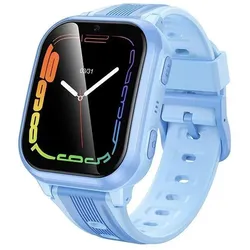
Hoco Tablet-Zubehör Smartwatch für Kinder, 1,69", 4G, GPS, mit Anruffunktion, Y108, blau (4G), SmartwatchDie Hoco Y108 Smartwatch für Kinder kombiniert moderne Konnektivität mit Sicherheitsfunktionen in einem kompakten und robusten Design. Ausgestattet mit 4G-Konnektivität und Nano-SIM-Kartenunterstützung ermöglicht sie direkte Anrufe, was Eltern eine unkomplizierte Kommunikation mit ihren Kindern ermöglicht. Die integrierte GPS-, LBS- und Wi-Fi-Ortung sorgt für eine präzise Standortbestimmung, während der SOS-Knopf im Notfall schnelle Hilfe ermöglicht. Das 1,69 Zoll grosse, gebogene LCD-Display bietet eine klare Darstellung von Uhrzeit, Benachrichtigungen und weiteren Funktionen. Mit einer 730 mAh Batterie und IPX7-Zertifizierung ist die Smartwatch für den täglichen Gebrauch und auch für den Einsatz in anspruchsvollen Umgebungen geeignet. Die SeTracker2 App ermöglicht eine einfache Verwaltung der Funktionen und unterstützt Eltern dabei, den Aufenthaltsort ihrer Kinder im Blick zu behalten. Die Smartwatch ist leicht, komfortabel und speziell für den Einsatz bei Kindern konzipiert, um Sicherheit und Kommunikation in einem Gerät zu vereinen. - 4G Konnektivität mit Nano-SIM Unterstützung - GPS, LBS und Wi-Fi Standortbestimmung - SOS Notfallknopf für schnelle Hilfe - 1,69 Zoll gebogenes LCD-Display.32,90 €*Versand: 0,00 €Sichere Weiterleitung zum Anbieter
-
Honeywell RT10-EVD Handy-Dockingstation Tablet Schwarz, Barcode Scanner ZubehörDie Honeywell RT10-EVD Handy-Dockingstation ist eine spezialisierte Dockinglösung, die für die Honeywell RT10A und RT10W Tablets entwickelt wurde. Diese Dockingstation bietet eine robuste und zuverlässige Verbindung, die für den Einsatz in Fahrzeugen optimiert ist. Sie ermöglicht eine einfache Integration in verschiedene Arbeitsumgebungen, in denen Mobilität und Konnektivität entscheidend sind. Die RT10-EVD ist mit mehreren Anschlussmöglichkeiten ausgestattet, darunter USB- und serielle Schnittstellen, die eine flexible Nutzung und Erweiterung der Funktionalität des Tablets ermöglichen. Die Dockingstation ist in einem schlichten Schwarz gehalten und fügt sich nahtlos in verschiedene Designs ein. Sie ist ideal für Anwendungen, die eine ständige Stromversorgung und Datenverbindung erfordern, wie beispielsweise im Logistik- oder Transportsektor. - Kompatibel mit Honeywell RT10A und RT10W Tablets - Bietet mehrere Anschlussmöglichkeiten, darunter 2x USB-A und 2x RS232 - VESA-kompatibel (75 x 75 mm) für einfache Montage - Entwickelt für den Einsatz in Fahrzeugen - Erfordert separat bestellbares Netzteil.918,10 €*Versand: 0,00 €Sichere Weiterleitung zum Anbieter

-
Wie richte ich WhatsApp auf Tablet ein?
Um WhatsApp auf einem Tablet einzurichten, benötigst du zunächst die WhatsApp-App aus dem App Store oder Google Play Store. Installiere die App auf deinem Tablet und öffne sie. Anschließend musst du deine Telefonnummer verifizieren, indem du einen Bestätigungscode eingibst, der an deine Nummer gesendet wird. Sobald du deine Nummer verifiziert hast, kannst du WhatsApp auf deinem Tablet wie gewohnt nutzen, um Nachrichten zu senden und Anrufe zu tätigen. Beachte jedoch, dass du WhatsApp nur auf einem Gerät gleichzeitig nutzen kannst. **
-
Wie richte ich WhatsApp auf meinem Tablet ein?
Um WhatsApp auf einem Tablet einzurichten, musst du zuerst sicherstellen, dass dein Tablet über eine SIM-Karte und eine Telefonnummer verfügt. Dann kannst du die WhatsApp-App aus dem Google Play Store herunterladen und installieren. Öffne die App und folge den Anweisungen zur Verifizierung deiner Telefonnummer. Sobald du dies abgeschlossen hast, kannst du WhatsApp auf deinem Tablet genauso nutzen wie auf einem Smartphone. **
-
Wie richte ich Skype auf dem Tablet ein?
Um Skype auf einem Tablet einzurichten, musst du zunächst die Skype-App aus dem App Store oder Google Play Store herunterladen. Öffne die App und melde dich mit deinem Microsoft-Konto an oder erstelle ein neues Konto. Anschließend kannst du deine Kontakte hinzufügen, indem du ihre Skype-Namen suchst oder ihre Telefonnummern eingibst. Du kannst auch dein Profilbild und deine Einstellungen anpassen, um Skype optimal zu nutzen. Vergiss nicht, deine Kamera und Mikrofonberechtigungen zu aktivieren, damit du Videoanrufe tätigen kannst. **
-
Wie richte ich mein Handy ein?
Um dein Handy einzurichten, musst du zuerst das Gerät einschalten und den Anweisungen auf dem Bildschirm folgen. Du wirst gebeten, deine Sprache, Zeitzone und WLAN-Verbindung einzustellen. Danach kannst du deine Google- oder Apple-ID eingeben, um auf deine Kontakte, Apps und Daten zuzugreifen. Vergiss nicht, auch die Sicherheitseinstellungen wie Fingerabdruck oder Passwort einzurichten, um dein Handy zu schützen. Wenn du weitere Hilfe benötigst, kannst du auch die Bedienungsanleitung deines Handys konsultieren oder den Kundendienst des Herstellers kontaktieren. **

Wie richte ich ein Samsung Tablet und GoodNotes ein?
Um ein Samsung Tablet einzurichten, musst du zunächst das Betriebssystem einrichten und dich mit einem Google-Konto anmelden. Anschließend kannst du die GoodNotes-App aus dem Google Play Store herunterladen und installieren. Nach der Installation kannst du GoodNotes öffnen und dich mit deinem GoodNotes-Konto anmelden oder ein neues Konto erstellen, um die App zu nutzen. **
Wie richte ich mein neues Handy ein?
Um dein neues Handy einzurichten, musst du zuerst das Gerät einschalten und den Anweisungen auf dem Bildschirm folgen. Du wirst aufgefordert, deine Sprache, Zeitzone und WLAN-Verbindung einzurichten. Anschließend kannst du dich mit deinem Google- oder Apple-Konto anmelden, um deine Daten zu synchronisieren. Vergiss nicht, wichtige Apps herunterzuladen, deine Kontakte zu übertragen und Einstellungen wie Helligkeit, Benachrichtigungen und Datenschutz anzupassen. Hast du bereits ein Backup deiner alten Daten erstellt? **
Top-Angebote
Produkte zum Begriff Richte:
-
Wie richte ich meine Wohnung ein?, Fachbücher von Wilhelm LotzDas Buch "Wie richte ich meine Wohnung ein?" von Wilhelm Lotz, erstmals 1930 veröffentlicht, bietet einen umfassenden Leitfaden zur modernen Wohnungseinrichtung. Es richtet sich an alle, die sich für eine praktische und ästhetische Gestaltung ihrer Wohnräume interessieren, und stellt eine wertvolle Ressource für diejenigen dar, die sich von überflüssiger Dekoration und den überholten Stilen der Gründerzeit lösen möchten. Lotz präsentiert in seinem reich bebilderten Werk einfache und funktionale Entwürfe, die teilweise am Bauhaus inspiriert sind. Diese Designs sind nicht nur zeitlos, sondern auch kosteneffizient, was sie für eine breite Leserschaft zugänglich macht. In einer Zeit, in der Möbelhäuser ständig neue Trends setzen und Verbraucher dazu drängen, ihre Einrichtung regelmässig zu erneuern, bleibt dieses Buch ein relevanter Ratgeber. Es ermutigt dazu, durchdachte Entscheidungen zu treffen und den eigenen Stil zu finden, anstatt blind den Modetrends zu folgen.67,98 €*Versand: 0,00 €Sichere Weiterleitung zum Anbieter
-
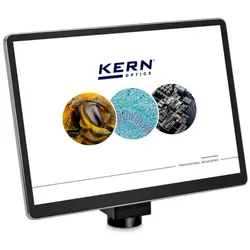
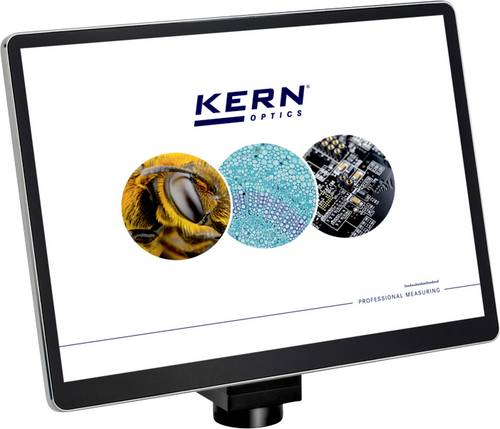
Kern, Mikroskop Zubehör, & Sohn Mikroskop-Tablet-KameraDie Kern Mikroskop-Tablet-Kamera ist ein vielseitiges Zubehör für Mikroskope, das eine nahtlose Integration in digitale Arbeitsumgebungen ermöglicht. Mit einer Kombination aus USB- und WLAN-Schnittstellen bietet das Gerät flexible Anschlussmöglichkeiten, um Bilder und Daten direkt an Peripheriegeräte wie Drucker, PCs oder Anzeigegeräte zu übertragen. Die integrierte HDMI-Digitalkamera ermöglicht eine direkte Bildübertragung, was die visuelle Analyse und Dokumentation erleichtert. Das Gerät ist mit einem CMOS-Sensor ausgestattet, der eine Auflösung von ca. 8 Megapixeln bietet und somit detaillierte und scharfe Bilder liefert. Die kompakte Bauweise mit den Massen 237 mm in der Breite, 57 mm in der Höhe und 169 mm in der Tiefe macht es zu einer platzsparenden Lösung, die sich ideal in bestehende Mikroskop-Setups integrieren lässt. Dank des mitgelieferten Steckernetzteils, das für den Betrieb mit 230V/50 Hz ausgelegt ist, ist eine zuverlässige Stromversorgung gewährleistet. Die vielseitigen Datenschnittstellen und die drahtlose Verbindung ermöglichen eine flexible Nutzung in verschiedenen Anwendungsbereichen, von der wissenschaftlichen Forschung bis hin zur industriellen Qualitätskontrolle. Die einfache Integration in Netzwerke und die direkte Übertragung von Bildmaterial machen die Mikroskop-Tablet-Kamera zu einem unverzichtbaren Werkzeug für präzise und effiziente Analysen. - Vielseitige Anschlussmöglichkeiten über USB, WLAN und HDMI - 8MP CMOS-Sensor für hochauflösende Bildaufnahmen - Kompakte Bauweise für einfache Integration in Mikroskop-Setups.1219,00 €*Versand: 0,00 €Sichere Weiterleitung zum Anbieter
-
Hoco Tablet-Zubehör Smartwatch für Kinder, 1,69", 4G, GPS, mit Anruffunktion, Y108, blau (4G), SmartwatchDie Hoco Y108 Smartwatch für Kinder kombiniert moderne Konnektivität mit Sicherheitsfunktionen in einem kompakten und robusten Design. Ausgestattet mit 4G-Konnektivität und Nano-SIM-Kartenunterstützung ermöglicht sie direkte Anrufe, was Eltern eine unkomplizierte Kommunikation mit ihren Kindern ermöglicht. Die integrierte GPS-, LBS- und Wi-Fi-Ortung sorgt für eine präzise Standortbestimmung, während der SOS-Knopf im Notfall schnelle Hilfe ermöglicht. Das 1,69 Zoll grosse, gebogene LCD-Display bietet eine klare Darstellung von Uhrzeit, Benachrichtigungen und weiteren Funktionen. Mit einer 730 mAh Batterie und IPX7-Zertifizierung ist die Smartwatch für den täglichen Gebrauch und auch für den Einsatz in anspruchsvollen Umgebungen geeignet. Die SeTracker2 App ermöglicht eine einfache Verwaltung der Funktionen und unterstützt Eltern dabei, den Aufenthaltsort ihrer Kinder im Blick zu behalten. Die Smartwatch ist leicht, komfortabel und speziell für den Einsatz bei Kindern konzipiert, um Sicherheit und Kommunikation in einem Gerät zu vereinen. - 4G Konnektivität mit Nano-SIM Unterstützung - GPS, LBS und Wi-Fi Standortbestimmung - SOS Notfallknopf für schnelle Hilfe - 1,69 Zoll gebogenes LCD-Display.32,90 €*Versand: 0,00 €Sichere Weiterleitung zum Anbieter
-
Wie richte ich meine Smartwatch ein?
Um deine Smartwatch einzurichten, musst du zunächst die entsprechende App auf deinem Smartphone herunterladen. Verbinde dann deine Smartwatch über Bluetooth mit deinem Smartphone. Folge den Anweisungen in der App, um deine Smartwatch mit deinen persönlichen Daten zu konfigurieren, wie z.B. deinem Namen, Geburtsdatum und Fitnesszielen. Stelle sicher, dass du auch Benachrichtigungen und Einstellungen wie Displayhelligkeit und Aktivitätsverfolgung an deine Vorlieben anpasst. Sobald alles eingerichtet ist, kannst du deine Smartwatch nutzen, um deine Fitness zu verfolgen, Benachrichtigungen zu erhalten und vieles mehr. **
-
Wie richte ich mir ein Tablet ein?
Um ein Tablet einzurichten, musst du zuerst das Gerät einschalten und den Anweisungen auf dem Bildschirm folgen. Du wirst aufgefordert, deine Sprache, Zeitzone und WLAN-Verbindung einzurichten. Danach kannst du dein Google-Konto oder Apple-ID hinzufügen, um auf den App Store oder Google Play zuzugreifen. Vergiss nicht, wichtige Apps herunterzuladen, wie z.B. E-Mail, soziale Medien und Produktivitäts-Apps, um das Tablet optimal zu nutzen. Schließlich kannst du die Einstellungen anpassen, z.B. Hintergrundbilder, Benachrichtigungen und Datenschutzeinstellungen, um das Tablet nach deinen Vorlieben einzurichten. **
-
Wie richte ich WhatsApp auf Tablet ein?
Um WhatsApp auf einem Tablet einzurichten, benötigst du zunächst die WhatsApp-App aus dem App Store oder Google Play Store. Installiere die App auf deinem Tablet und öffne sie. Anschließend musst du deine Telefonnummer verifizieren, indem du einen Bestätigungscode eingibst, der an deine Nummer gesendet wird. Sobald du deine Nummer verifiziert hast, kannst du WhatsApp auf deinem Tablet wie gewohnt nutzen, um Nachrichten zu senden und Anrufe zu tätigen. Beachte jedoch, dass du WhatsApp nur auf einem Gerät gleichzeitig nutzen kannst. **
-
Wie richte ich WhatsApp auf meinem Tablet ein?
Um WhatsApp auf einem Tablet einzurichten, musst du zuerst sicherstellen, dass dein Tablet über eine SIM-Karte und eine Telefonnummer verfügt. Dann kannst du die WhatsApp-App aus dem Google Play Store herunterladen und installieren. Öffne die App und folge den Anweisungen zur Verifizierung deiner Telefonnummer. Sobald du dies abgeschlossen hast, kannst du WhatsApp auf deinem Tablet genauso nutzen wie auf einem Smartphone. **
Ähnliche Suchbegriffe für Richte
-
Honeywell RT10-EVD Handy-Dockingstation Tablet Schwarz, Barcode Scanner ZubehörDie Honeywell RT10-EVD Handy-Dockingstation ist eine spezialisierte Dockinglösung, die für die Honeywell RT10A und RT10W Tablets entwickelt wurde. Diese Dockingstation bietet eine robuste und zuverlässige Verbindung, die für den Einsatz in Fahrzeugen optimiert ist. Sie ermöglicht eine einfache Integration in verschiedene Arbeitsumgebungen, in denen Mobilität und Konnektivität entscheidend sind. Die RT10-EVD ist mit mehreren Anschlussmöglichkeiten ausgestattet, darunter USB- und serielle Schnittstellen, die eine flexible Nutzung und Erweiterung der Funktionalität des Tablets ermöglichen. Die Dockingstation ist in einem schlichten Schwarz gehalten und fügt sich nahtlos in verschiedene Designs ein. Sie ist ideal für Anwendungen, die eine ständige Stromversorgung und Datenverbindung erfordern, wie beispielsweise im Logistik- oder Transportsektor. - Kompatibel mit Honeywell RT10A und RT10W Tablets - Bietet mehrere Anschlussmöglichkeiten, darunter 2x USB-A und 2x RS232 - VESA-kompatibel (75 x 75 mm) für einfache Montage - Entwickelt für den Einsatz in Fahrzeugen - Erfordert separat bestellbares Netzteil.918,10 €*Versand: 0,00 €Sichere Weiterleitung zum Anbieter
-
Wie richte ich Skype auf dem Tablet ein?
Um Skype auf einem Tablet einzurichten, musst du zunächst die Skype-App aus dem App Store oder Google Play Store herunterladen. Öffne die App und melde dich mit deinem Microsoft-Konto an oder erstelle ein neues Konto. Anschließend kannst du deine Kontakte hinzufügen, indem du ihre Skype-Namen suchst oder ihre Telefonnummern eingibst. Du kannst auch dein Profilbild und deine Einstellungen anpassen, um Skype optimal zu nutzen. Vergiss nicht, deine Kamera und Mikrofonberechtigungen zu aktivieren, damit du Videoanrufe tätigen kannst. **
-
Wie richte ich mein Handy ein?
Um dein Handy einzurichten, musst du zuerst das Gerät einschalten und den Anweisungen auf dem Bildschirm folgen. Du wirst gebeten, deine Sprache, Zeitzone und WLAN-Verbindung einzustellen. Danach kannst du deine Google- oder Apple-ID eingeben, um auf deine Kontakte, Apps und Daten zuzugreifen. Vergiss nicht, auch die Sicherheitseinstellungen wie Fingerabdruck oder Passwort einzurichten, um dein Handy zu schützen. Wenn du weitere Hilfe benötigst, kannst du auch die Bedienungsanleitung deines Handys konsultieren oder den Kundendienst des Herstellers kontaktieren. **
-
Wie richte ich ein Samsung Tablet und GoodNotes ein?
Um ein Samsung Tablet einzurichten, musst du zunächst das Betriebssystem einrichten und dich mit einem Google-Konto anmelden. Anschließend kannst du die GoodNotes-App aus dem Google Play Store herunterladen und installieren. Nach der Installation kannst du GoodNotes öffnen und dich mit deinem GoodNotes-Konto anmelden oder ein neues Konto erstellen, um die App zu nutzen. **
-
Wie richte ich mein neues Handy ein?
Um dein neues Handy einzurichten, musst du zuerst das Gerät einschalten und den Anweisungen auf dem Bildschirm folgen. Du wirst aufgefordert, deine Sprache, Zeitzone und WLAN-Verbindung einzurichten. Anschließend kannst du dich mit deinem Google- oder Apple-Konto anmelden, um deine Daten zu synchronisieren. Vergiss nicht, wichtige Apps herunterzuladen, deine Kontakte zu übertragen und Einstellungen wie Helligkeit, Benachrichtigungen und Datenschutz anzupassen. Hast du bereits ein Backup deiner alten Daten erstellt? **
* Alle Preise verstehen sich inklusive der gesetzlichen Mehrwertsteuer und ggf. zuzüglich Versandkosten. Die Angebotsinformationen basieren auf den Angaben des jeweiligen Shops und werden über automatisierte Prozesse aktualisiert. Eine Aktualisierung in Echtzeit findet nicht statt, so dass es im Einzelfall zu Abweichungen kommen kann. ** Hinweis: Teile dieses Inhalts wurden von KI erstellt.